Deine Dokumente
Du findest verschiedene Unterlagen und Infos in deinem Konto. Nach deinem Eintritt in die Bächtelen bekommst du deine Login-Daten. Damit hast du immer und überall Zugriff darauf.
Vorhandene Dokumente
- Lohnabrechnungen
- Rechnungen
- eigene Dokumente
- anderes
Wie geht das…

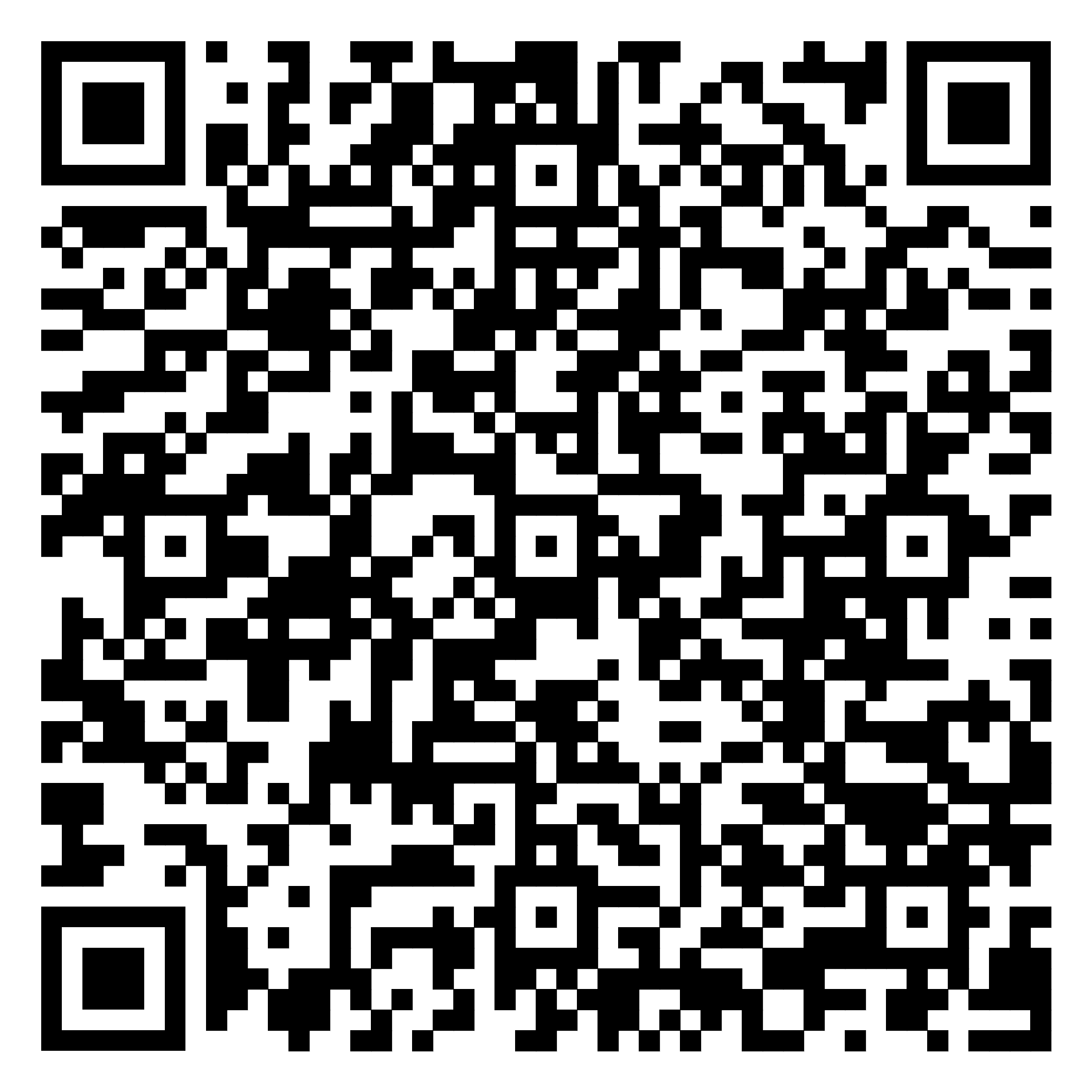
Lade die MS Authenticator App auf dein Smartphone
Oder verwende eine Authenticator-App, welche du bereits verwendest.


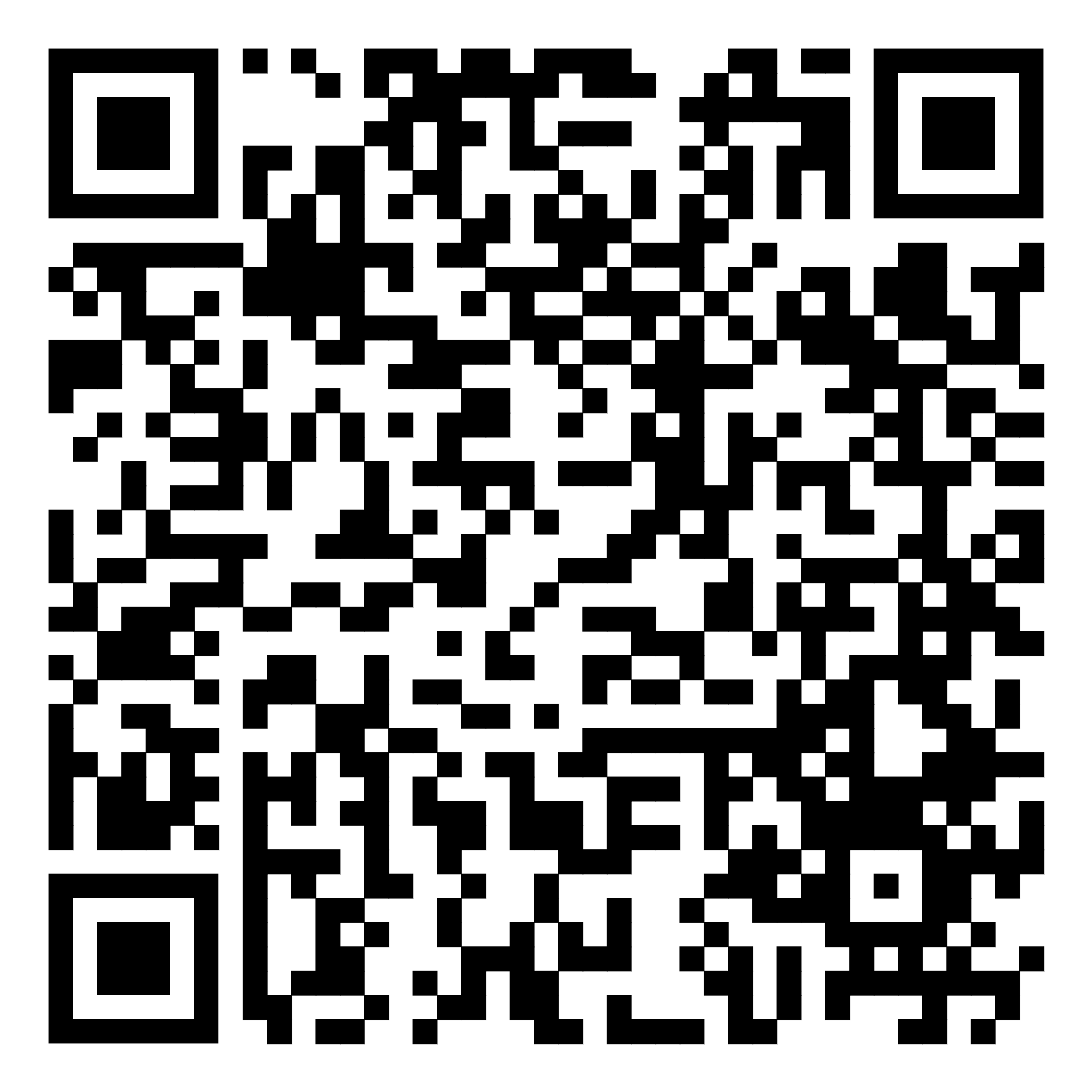


Öffne die Webseite:
baechtelen.socialweb.ch
(ohne www/http/https)
Verwende den Benutzername und Kennwort, welche du von der Baechtelen erhalten hast.
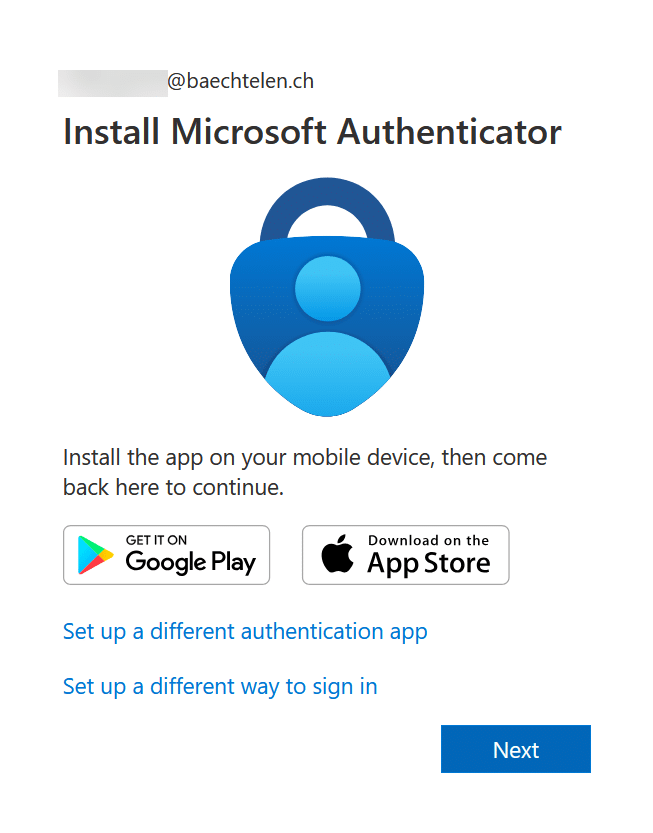
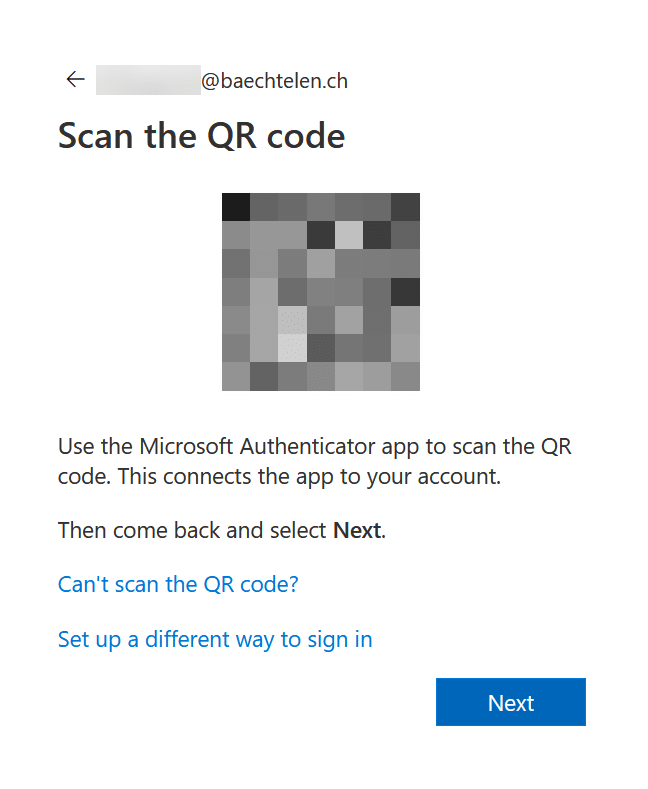
Scanne den QR-Code
Dadurch wird dein Konto hinzugefügt
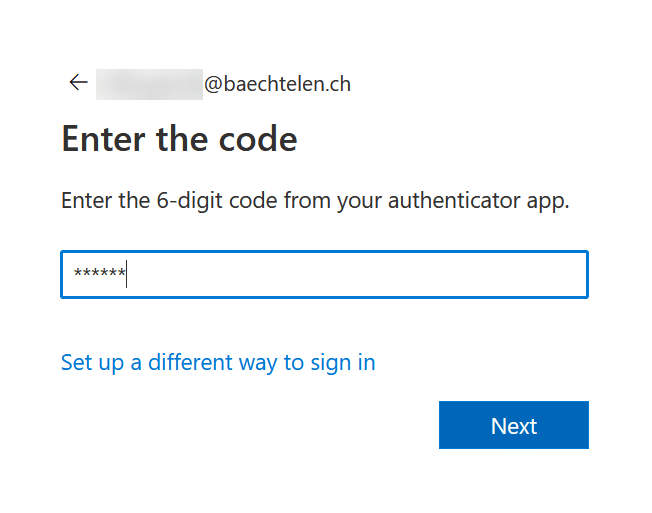
Gib den Code aus der Authenticator-App ein
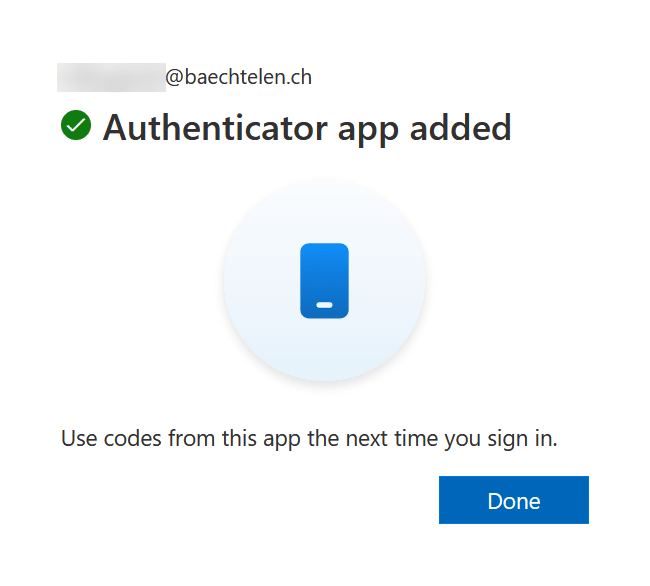
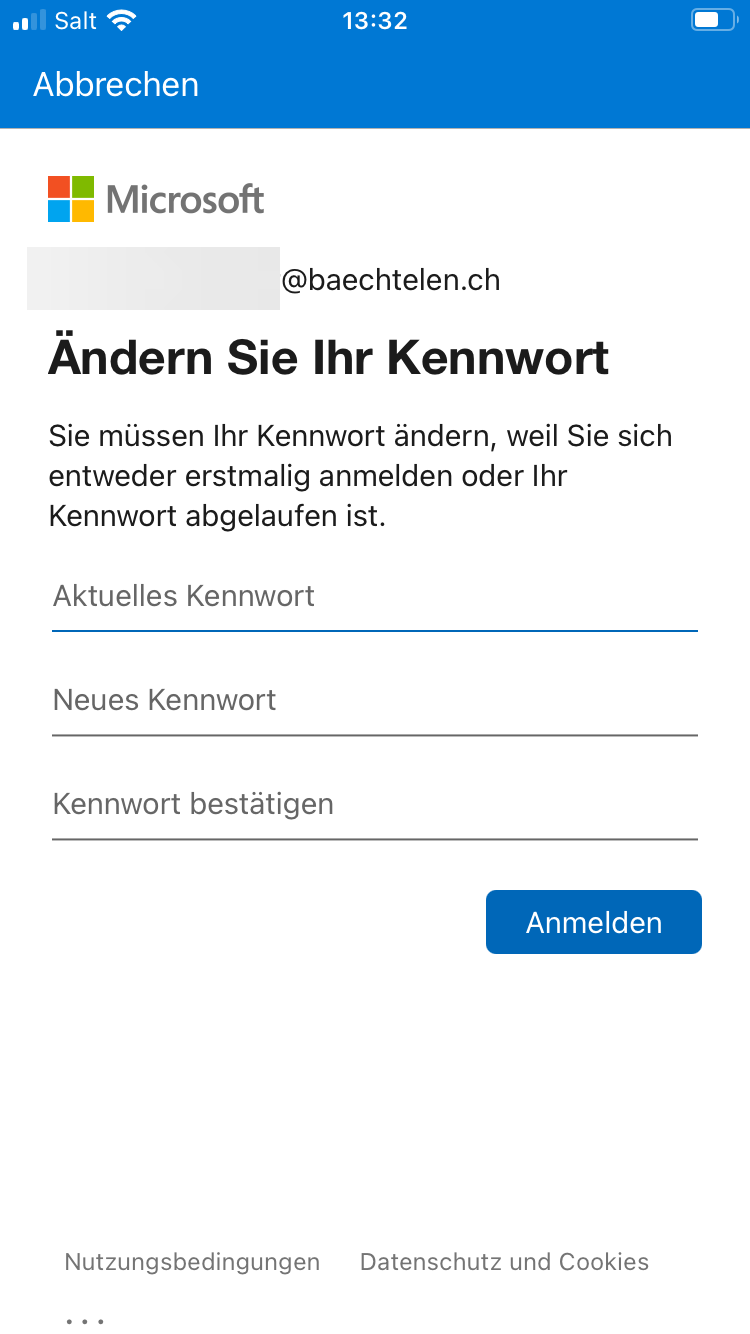
Vor dem ersten Login muss das Kennwort geändert werden.
Mind. 8 Zeichen, Buchstaben, Gross- und Kleinbuchstaben, Sonderzeichen
Diese Angaben, sowie das App mit dem Code benötigst du für jedes Login – bitte wegspeichern und das App sichern.

Nach einer Weiterleitung öffnet sich:
baechtelen.socialweb.ch
In 3 Schritten zu deinen Dokumenten:
1
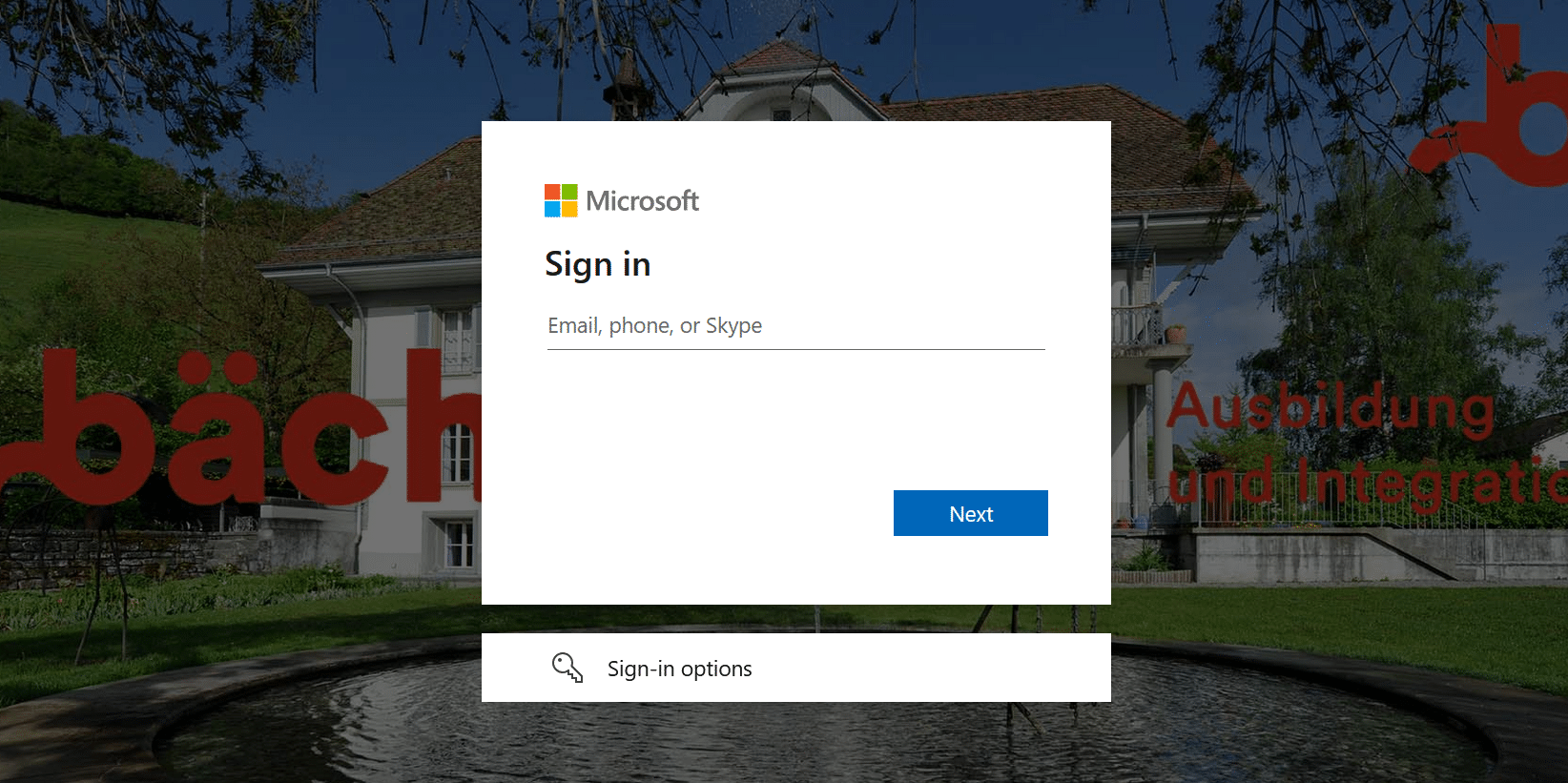
Login Daten eingeben
Gib die Mailadresse ein, welche du von uns erhalten hast. Sowie das neue, von Dir gesetzte Kennwort.
2
PIN eingeben
Melde dich am System an, du bekommst sofort auf deinem Smartphone einen PIN von der Authenticator App.
Oder du verwende den Code aus deiner Authenticator App.
3
Anmelden
Nach der Eingabe von dem PIN wirst du zu deinem Konto weitergeleitet. Hier hast du Zugriff auf deine Unterlagen.
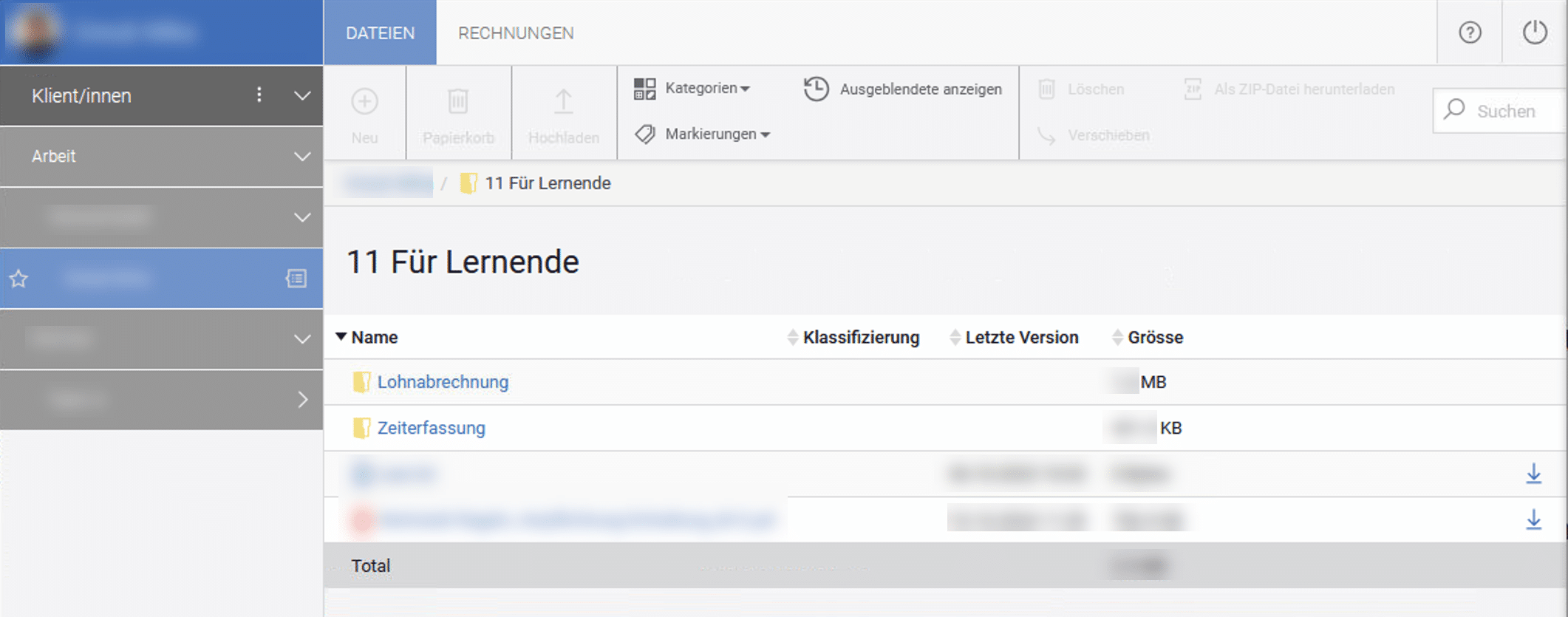
Und jetzt?
Hier findest du deine Rechnungen?

Nach dem Anmelden findest du unter dem Register “Bezahlt” die Rechnungen.
Um die Datei herunterzuladen klicke auf die entsprechende Linie.
Öffne das Register PDF.

Klicke auf dieses Symbol, um die Datei herunterzuladen.

Wie sieht das aus…

Dateien
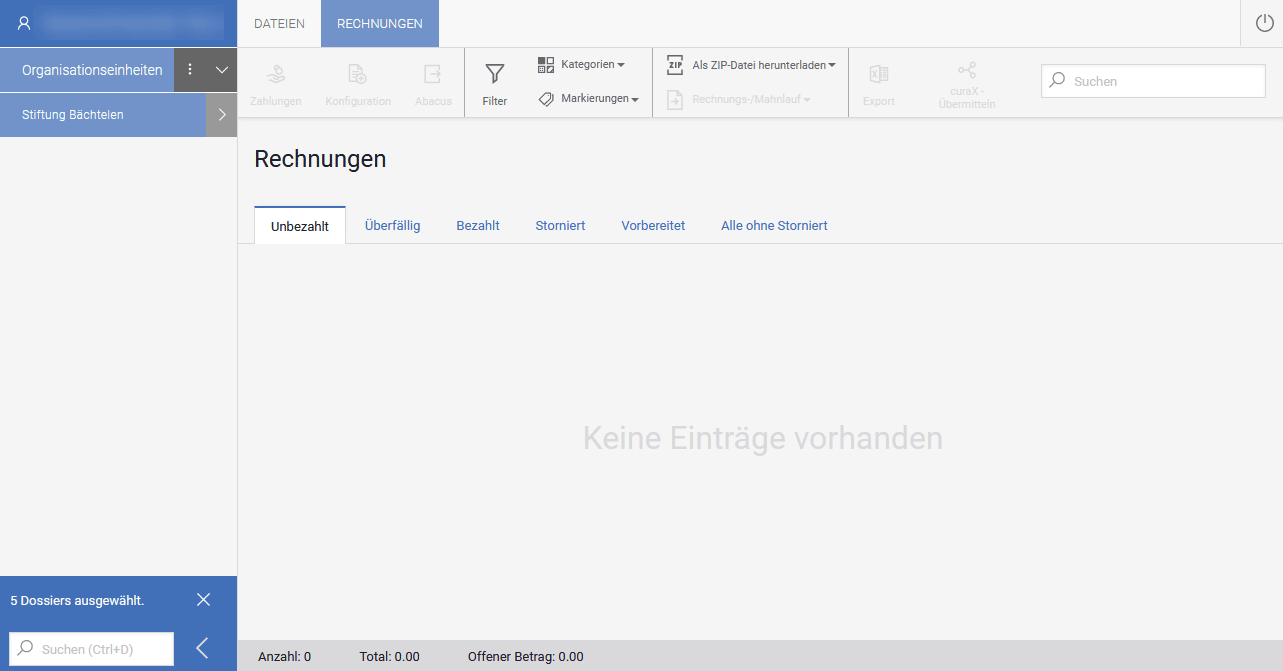
Rechnungen

Konto