

Sharepoint Onboarding
Hallo,
wir laden dich zur Mitarbeit auf unserem Microsoft SharePoint der Stiftung Bächtelen ein.

Anmeldung als Gast am SharePoint – Schritt für Schritt
-
Einladung erhalten
Du bekommst eine E-Mail-Einladung von Microsoft mit dem Hinweis, dass du Zugriff auf den SharePoint erhalten hast.Hinweis: Diese Mail kann je nach Spamfilter auch im Spam-/Junk-Ordner landen.
-
Auf den Einladungslink klicken
In der E-Mail findest du einen Button oder Link, über den du zur Anmeldung gelangst. -
Mit Microsoft-Konto anmelden
-
Hast du bereits ein Microsoft-Konto (z. B. @outlook.com, @hotmail.com, @live.com, @msn.com oder eine Firmen-E-Mail, die bei Microsoft 365 registriert ist), kannst du dich direkt damit anmelden.
-
Falls du noch kein Microsoft-Konto hast, kannst du bei der Anmeldung kostenlos eines erstellen – entweder mit einer Microsoft-Domain oder mit deiner bestehenden E-Mail-Adresse.
-
-
Zwei-Faktor-Authentifizierung (2FA) einrichten
Beim ersten Login wirst du ggf. gebeten, eine zusätzliche Sicherheitsmethode einzurichten (z. B. Microsoft Authenticator App oder SMS-Code). -
Zugriff auf den SharePoint
Nach erfolgreicher Anmeldung wirst du direkt zum freigegebenen SharePoint weitergeleitet und kannst die für dich vorgesehenen Inhalte einsehen oder bearbeiten.
Anleitung mit Screenshots:
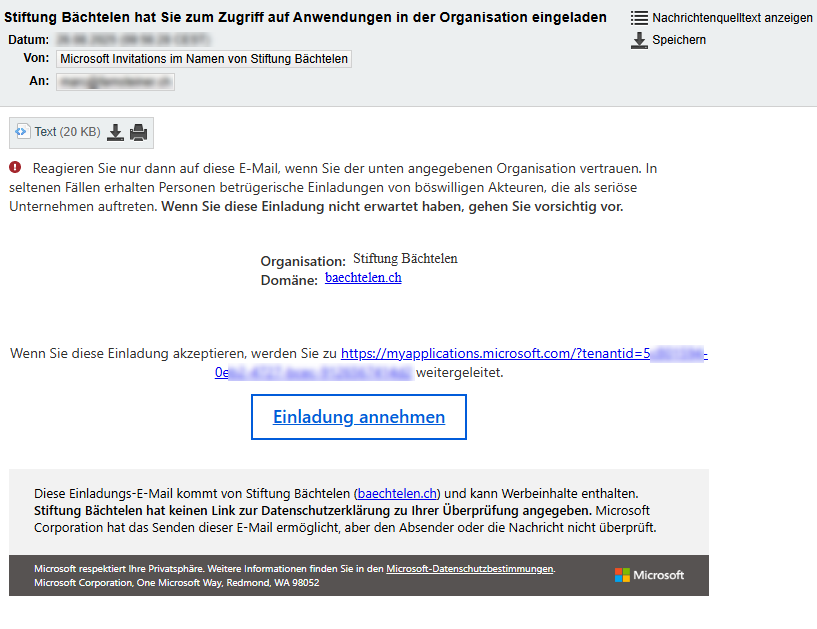
Einladung erhalten
Du bekommst eine E-Mail-Einladung von Microsoft mit dem Hinweis, dass du Zugriff auf den SharePoint erhalten hast.
Hinweis: Diese Mail kann je nach Spamfilter auch im Spam-/Junk-Ordner landen.
Auf den Einladungslink klicken
In der E-Mail findest du einen Button oder Link, über den du zur Anmeldung gelangst.
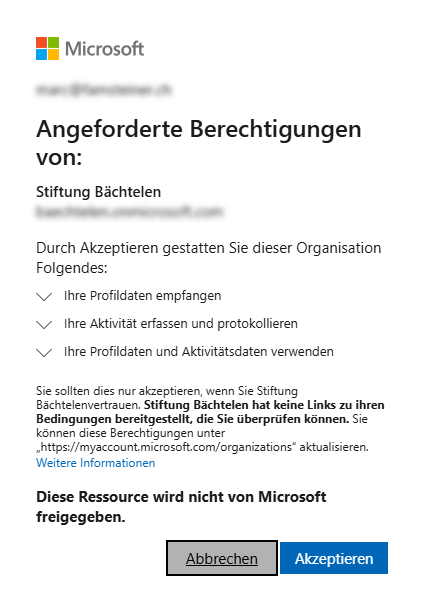
Mit Microsoft-Konto anmelden
Hast du bereits ein Microsoft-Konto (z. B. @outlook.com, @hotmail.com, @live.com, @msn.com oder eine Firmen-E-Mail, die bei Microsoft 365 registriert ist), kannst du dich direkt damit anmelden.
-
-
Falls du noch kein Microsoft-Konto hast, kannst du bei der Anmeldung kostenlos eines erstellen – entweder mit einer Microsoft-Domain oder mit deiner bestehenden E-Mail-Adresse.
-
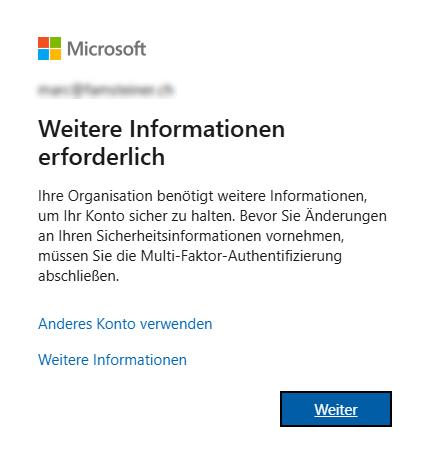
Zwei-Faktor-Authentifizierung (2FA) einrichten
Beim ersten Login wirst du ggf. gebeten, eine zusätzliche Sicherheitsmethode einzurichten.
Zur zusätzlichen Absicherung deines Kontos verlangt Microsoft beim Anmelden die Einrichtung einer Zwei-Faktor-Authentifizierung (2FA). Damit wird neben deinem Passwort ein weiterer Sicherheitscode abgefragt, sodass dein Konto besser geschützt ist.
Du hast dafür verschiedene Möglichkeiten, zum Beispiel:
-
Microsoft Authenticator App: Du erhältst eine Push-Benachrichtigung oder einen Sicherheitscode direkt auf dein Smartphone.
- Google Authenticator
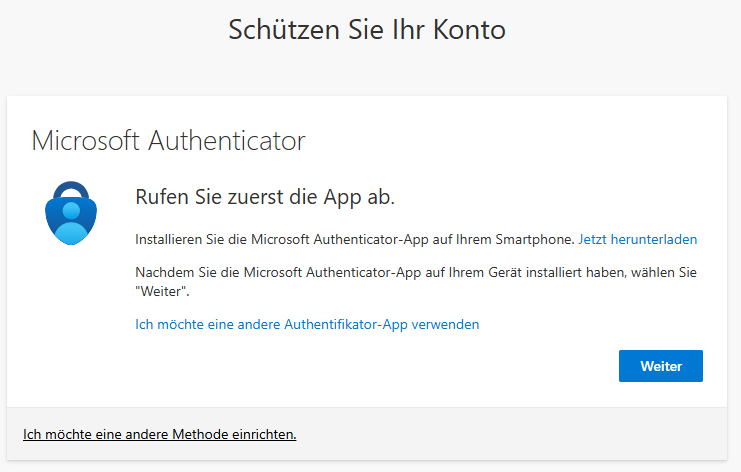
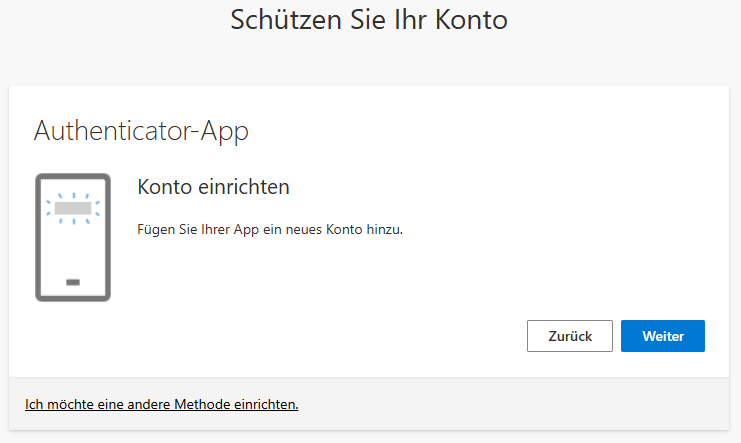
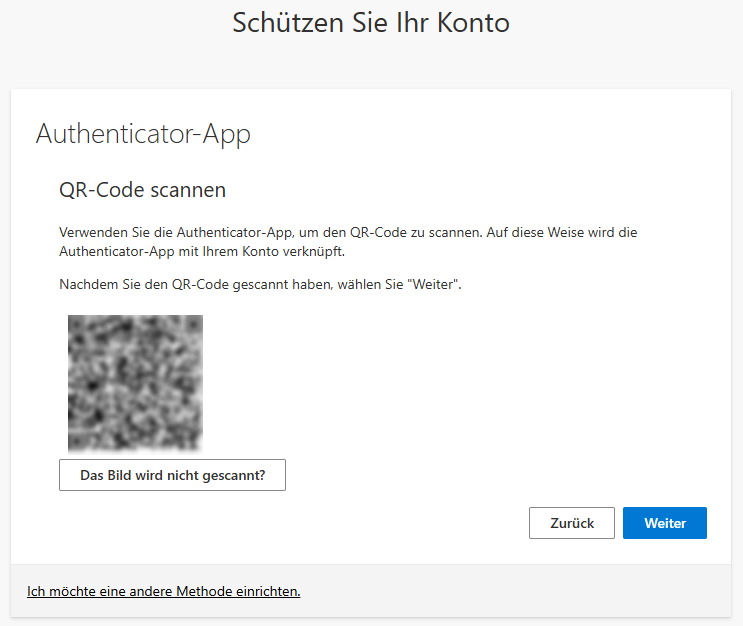
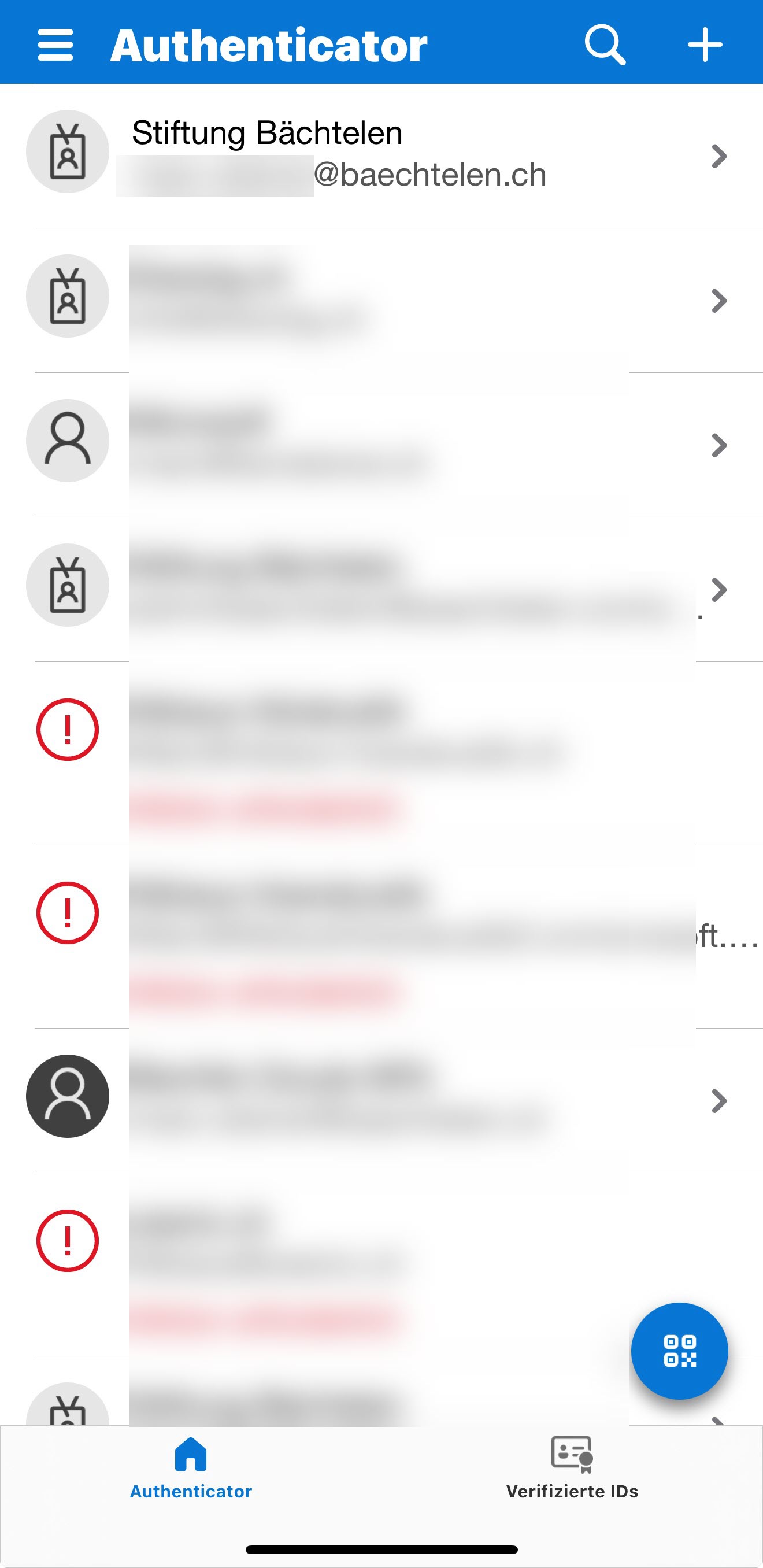
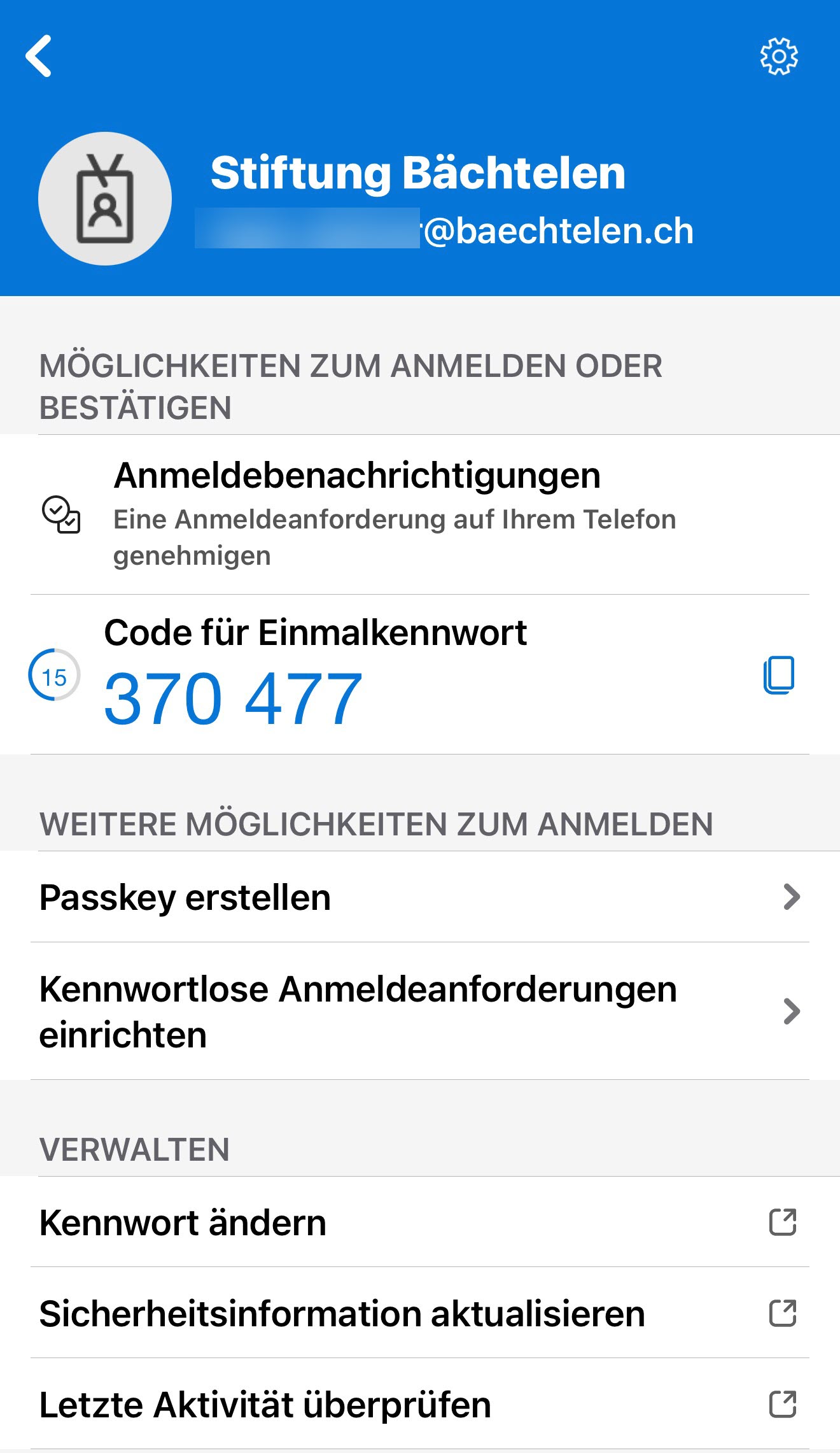
Mit der Microsoft Authenticator App kannst du bei der Anmeldung ein Einmalkennwort (OTP) nutzen. Dieses Einmalkennwort ist ein sechsstelliger Zahlencode, der sich alle 30 Sekunden automatisch in der App erneuert.
Wenn du dich am SharePoint anmeldest, gibst du neben deinem Passwort diesen aktuellen Code aus der App ein. Dadurch wird deine Anmeldung zusätzlich abgesichert – auch wenn jemand dein Passwort kennt, kann er ohne den Code nicht auf dein Konto zugreifen.
Das Vorgehen ist auch bei anderen Authenticator-Apps identisch.