Die Installation der neuen Computer beginnt in Kürze.
Für eine sichere Anmeldung an den neuen Computern und Diensten, verwenden wir die zweistufige Authentifizierung (2FA).
Was ist 2FA?
Die zweistufige Authentifizierung (2FA) ist eine sichere Methode für die Identitäts- und Zugriffsverwaltung. Sie erfordert einen zweiten Identitätsnachweis für den Zugriff auf Ressourcen und Daten. Mit 2FA können Unternehmen besonders gefährdete Informationen und Netzwerke zuverlässig überwachen und schützen.
Darum:
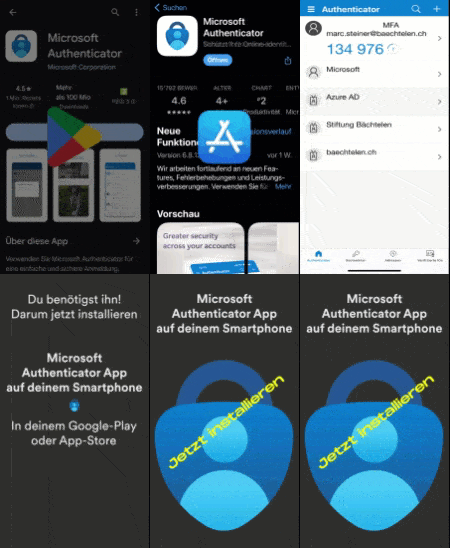
Öffne diese Mail auf deinem Smartphone und klicke unten auf deinen App Store und installiere die App.
Sei bereit!
Während der Startphase, benötigst du für die Anmeldung dein Smartphone mit installierter App.
Ohne gehts nicht
Später wird sie nur noch bei Anmeldungen ausserhalb unseres Geländes benötigt.
Google Play
Apple Store
Häufig gestellte Fragen zu Microsoft Authenticator
Ja, es wird empfohlen, die Authenticator App auf deinem privaten Smartphone zu installieren.
Somit bist du unabhängig von Anmeldung und Standort. D.h. du kannst dich immer und überall anmelden wenn du möchtest oder musst.
Nein, natürlich nicht.
Du kannst die App für viele weiter Dienste im Internet einsetzen, welche die 2FA unterstützen.
Wir empfehlen dir sogar dringend diese Art der Authentifizierung im Internet.
Microsoft hat angekündigt, dass die Multi-Faktor-Authentifizierung (MFA) ab Juli 2024 für alle Azure-Benutzer obligatorisch sein wird. Diese Änderung ist Teil der Secure Future Initiative, die darauf abzielt, die Sicherheit zu stärken und Datenschutzverletzungen zu verhindern.23.05.2024
Und da wir die Azure Cloud benutzen, müssen wir diese App einsetzen.
Microsoft geht kontinuierlich vorwärts, eine Multifaktor-Authentifizierung auch bei Produkten wie Microsoft 365/Office 365 zu erzwingen.
Überprüfungscodes
Nein. Die Codes erfordern nicht, dass Sie sich im Internet befinden oder mit Daten verbunden sind, sodass Sie keinen Telefondienst benötigen, um sich anzumelden. Darüber hinaus wird Ihr Akku nicht belastet, da die Ausführung der App endet, sobald Sie sie schließen.
Anmeldeantworten
Ja. Um Anmeldebenachrichtigungen zu erhalten und Ihre Antwort zu senden, muss Ihr Gerät mit dem Internet verbunden sein.
Unter iOS empfiehlt Microsoft, dass die App immer auf den Speicherort zugreifen kann. Befolgen Sie die Anweisungen für iOS, um diese Berechtigung zu erteilen. Die einzelnen Berechtigungsebenen bedeuten Folgendes für Sie:
- Allow while using the app (Bei Verwendung der App zulassen): Wenn Sie diese Option auswählen, werden Sie zur Auswahl von zwei weiteren Optionen aufgefordert.
- Always allow (recommended) (Immer zulassen (empfohlen)): Während des Zugriffs auf die geschützte Ressource wird in den nächsten 24 Stunden Ihr Standort automatisch einmal pro Stunde vom Gerät freigegeben, sodass Sie die Freigabe nicht manuell stündlich genehmigen müssen.
- Keep only while using (Nur bei Verwendung zulassen): Während des Zugriffs auf die geschützte Ressource müssen Sie die Anforderung stündlich manuell genehmigen.
- Einmal erlauben: Sie müssen stündlich während des Zugriffs auf die Ressource oder beim nächsten Zugriff auf die Ressource erneut die Berechtigung erteilen. Sie müssen zu den Einstellungen wechseln und die Berechtigung manuell aktivieren.
- Don‘t allow (Nicht zulassen): Bei Auswahl dieser Option wird Ihr Zugriff auf die Ressource gesperrt. Wenn Sie Ihre Meinung ändern, müssen Sie zu den Einstellungen wechseln und die Berechtigung manuell aktivieren.
Unter Android empfiehlt Microsoft, dass die App immer auf den Standort zugreifen kann. Befolgen Sie die Anweisungen für Android, um diese Berechtigung zu erteilen. Die einzelnen Berechtigungsebenen bedeuten Folgendes für Sie:
- Allow all the time (recommended) (Immer zulassen (empfohlen)): Während des Zugriffs auf die geschützte Ressource wird in den nächsten 24 Stunden Ihr Standort automatisch einmal pro Stunde vom Gerät freigegeben, sodass Sie die Freigabe nicht manuell stündlich genehmigen müssen.
- Allow only while using the app (Nur bei Verwendung der App zulassen): Während des Zugriffs auf die geschützte Ressource müssen Sie die Anforderung stündlich manuell genehmigen.
- Deny and don’t ask again (Ablehnen und nicht mehr fragen): Bei Auswahl dieser Option wird Ihr Zugriff auf die Ressource gesperrt.
Achtung: Ein gängiger Trick von Angreifern besteht darin, Sie per SMS oder Telefon zu kontaktieren, indem sie vorgeben, Ihre Bank, Ihr IT-Support oder ein anderer Dienstanbieter zu sein, und sagen, dass sie sie benötigen, dass Sie den Code aus Ihrem Authenticator lesen müssen, um Ihre Identität bei dem Anruf zu überprüfen. Geben Sie ihnen nicht den Code, da sie versuchen, in Ihr Konto einzudringen, und bleiben an der Überprüfungsaufforderung hängen. Kein echtes Unternehmen sollte Sie jemals bitten, Ihren Prüfcode telefonisch vorzulesen – insbesondere, wenn sie Sie angerufen haben.
So aktivieren Sie das automatische Ausfüllen:
- Öffnen Sie Authenticator.
- Wählen Sie auf der Registerkarte Kennwörter in Authenticator die Option Bei Microsoft anmelden aus, und melden Sie sich mit Ihrem Microsoft-Konto an. Derzeit unterstützt diese Funktion nur Microsoft-Konten und auch noch keine Geschäfts-, Schul- oder Unikonten.
Führen Sie die folgenden Schritte aus, um Authenticator zum Standardanbieter für automatisches Ausfüllen zu machen:
- Öffnen Sie Authenticator.
- Wählen Sie in der App auf der Registerkarte Kennwörter die Option Bei Microsoft anmelden aus, und melden Sie sich mit Ihrem Microsoft-Konto an.
- Führen Sie einen der folgenden Schritte aus:
- Wählen Sie unter iOS unter Einstellungen die Option Aktivieren des automatischen Ausfüllens im Abschnitt AutoAusfüllen aus , um zu erfahren, wie Sie Authenticator als Standardanbieter für automatisches Ausfüllen festlegen.
- Wählen Sie bei Android unter Einstellungen im Abschnitt „AutoAusfüllen-Einstellungen“ die Option Als AutoAusfüllen-Anbieter festlegen aus.
Leider gibt es keine Garantie dafür, dass die App-Sperre verhindert, dass jemand auf Authenticator zugreifen kann. Dies liegt daran, dass die Geräteregistrierung auch außerhalb von Authenticator erfolgen kann, z. B. in den Android-Kontoeinstellungen oder in der Unternehmensportal-App.
Normalerweise verwenden Sie die Kamera Ihres Geräts, um einen QR-Code auf der Website zu erfassen, um eine neue verifizierte ID oder eine Überprüfung einer bereits auf Ihrem Gerät vorhandenen ID zu erhalten. Sie verwenden Weiterhin Ihr Kennwort, um auf Anmeldeinformationen zuzugreifen, die sie für eine andere Organisation freigeben können.
Websites, die Ihre verifizierte ID anfordern, werden im Nutzungsverlauf in den Details Ihrer verifizierten ID-Karte angezeigt.
- Kontoinformationen, die Sie beim Hinzufügen Ihres Kontos angeben. Nach dem Hinzufügen Ihres Kontos werden Ihre Kontodaten je nach den Features, die Sie für das Konto aktivieren, möglicherweise mit der App synchronisiert. Diese Daten werden auf Ihrem Gerät gespeichert und können durch Entfernen Ihres Kontos entfernt werden.
- Nicht persönlich identifizierbare Nutzungsdaten, z. B. aggregierte Details zum Erfolg oder Misserfolg wichtiger Vorgänge, die verwendet werden, um verringerte Zuverlässigkeit und Fehler zu erkennen. Diese minimalen Daten sind erforderlich, um die App auf dem neuesten Stand und sicher zu halten. Sie müssen die Benachrichtigung über diese Datensammlung akzeptieren, wenn Sie die App zum ersten Mal verwenden.
Sie können auch die Freigabe zusätzlicher nicht personenbezogener Nutzungsdaten zulassen, indem Sie die Umschaltfläche “Nutzungsdaten” auf der Einstellungsseite der App aktivieren oder die App zum ersten Mal verwenden. Diese Daten ermöglichen es unseren Technikern, die App auf eine Weise zu verbessern, die für Sie wichtig ist. Diese Einstellung kann jederzeit aktiviert oder deaktiviert werden.
- Diagnoseprotokolldaten, die nur in der App verbleiben, bis Sie im oberen Menü der App Feedback senden auswählen, um Protokolle an Microsoft zu senden. Diese Protokolle können personenbezogene Daten wie E-Mail-Adressen, Serveradressen oder IP-Adressen sowie Gerätedaten enthalten. Dazu zählen z. B. der Gerätename und die Betriebssystemversion. Alle gesammelten personenbezogenen Daten sind auf Informationen beschränkt, die zur Behandlung von App-Problemen erforderlich sind. Sie können diese Protokolldateien jederzeit in der App durchsuchen, um die gesammelten Informationen anzuzeigen. Wenn Sie Ihre Protokolldateien senden, verwenden die Authenticator-Techniker diese nur zur Behandlung von kundenseitig gemeldeten Problemen.
Weitere Informationen finden Sie in den Datenschutzbestimmungen von Microsoft.
Hinweis: Für Konten von Drittanbietern wie Google oder Facebook ist es nicht möglich, Benachrichtigungen zu aktivieren.
Wenn Sie in Ihrem privaten Konto Benachrichtigungen empfangen möchten, müssen Sie Ihr Gerät mit dem Konto neu registrieren. Wechseln Sie zu Konto hinzufügen, wählen Sie Persönliches Microsoft-Konto aus, und melden Sie sich dann mit Ihrem Benutzernamen und Kennwort an.
Für Ihr Geschäfts-, Schul- oder Unikonto entscheidet Ihre Organisation, ob Benachrichtigungen mit nur einem Klick zugelassen werden sollen.
- Um die App von einem Gerät mit einem persönlichen Microsoft-Konto zu entfernen, wechseln Sie zum zweistufigen Überprüfungsbereich Ihrer Seite Kontosicherheit , und deaktivieren Sie die Überprüfung für Ihr altes Gerät.
- Um die App von einem Gerät mit einem Geschäfts-, Schul- oder Unikonto zu entfernen, wechseln Sie zum zweistufigen Überprüfungsbereich ihrer Seite “Meine Apps ” oder zum Unternehmensportal Ihrer Organisation, um die Überprüfung für Ihr altes Gerät zu deaktivieren.
Google Play
Apple Store